# 3-Heiz Steuerung

# Troubleshooting

#### Was kann man machen, wenn es zu Fehlern kommt?

Nun das System ist hier nicht sehr komfortabel. Wenn Geräte ihre Funkverbindung verlieren, dann

- kann man beim entsprechenden Gerät die Batterien kurz entnehmen. Oder auch gegen neue austauschen.

das Gerät versucht dann eine erneute Verbindung zum "Cube" aufzubauen

- wenn dies nicht geholfen hat, dann wenn möglich das Gerät in die Nähe des Cube bringen
- eventuell hilft auch eine Temperaturänderung am Gerät selber (HVT oder Wandthermostat)
- Ansonsten gibt es nur noch die Möglichkeit die entsprechenden Gräte aus der Konfiguration zu löschen und neu ins System aufzunehmen. Bitte hierbei aber die Geräte vor dem anlernen an das System in den ***Werkszustand*** versetzen
- wenn dies alles nichts geholfen hat, dann hat man nur noch die Möglichkeit den Cube vom Strom zu nehmen und neu zu starten

Wie schon erwähnt ist diese Lösung der Vorläufer der Homematic IP von ELV und somit schon entsprechend ALT und ohne offiziellen Support. Leider ;)

Wenn es einmal läuft ist alles hervorragend und es funktioniert sehr gut und komfortabel

# Intro

# Max! System

#### Das Max! eQ3 von ELV 

ist der Vorläufer des aktuellen Homematic IP Systems von ELV .

Wir haben das System seit 2012 im Einsatz. Grob geschätzt haben wir damit zwischen 5000€ -6000€ an Energiekosten eingespart.

Das System basiert auf folgenden Komponenten:

***Max Cube*** (zentrale Temperatur Steuereinheit) welches für das grundsätzliche Setup benötigt wird

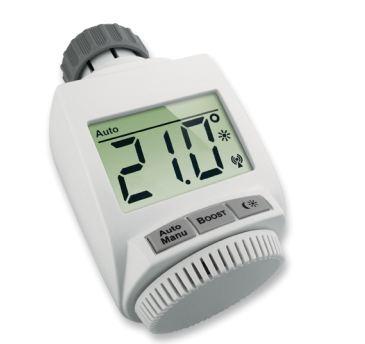
***Heizkörperventile*** (steuern die Warmwasser Durchflussmenge am Heizkörper)

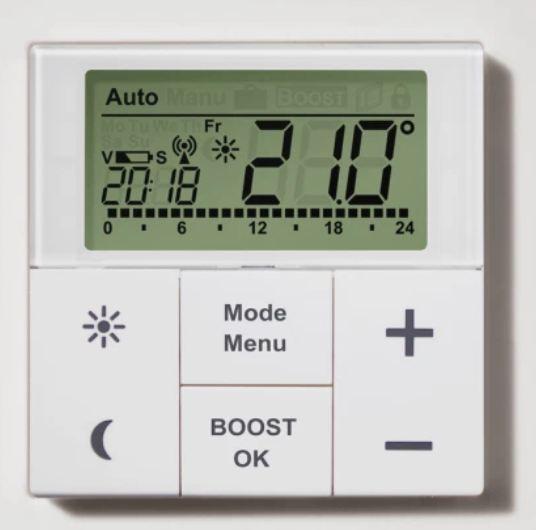
***Wandthermostate*** (wenn im Raum installiert steuert es die zugeordneten Heizkörperventile)

Es werden maximal ***10 Räume*** und bis zu ***50 Komponenten*** unterstützt.

Bei der BGRW sind 9 Räume (Zonen) definiert, wobei eine Zone als Reserve benutzt wird in der die Heizkörperventile mit 6 Grad Celsius betrieben werden. Es sind insgesamt 15 Heizkörperventile sowie 7 Wandthermostate im Einsatz.

# Hardware / Geräte

# Geräte

Folgende Komponenten sind zur Zeit bei uns eingesetzt

Cube, Wandthemostate, Heizkörperthermostate

<table border="1" id="bkmrk-" style="border-collapse: collapse; width: 100%;"><colgroup><col style="width: 99.881%;"></col></colgroup><tbody><tr><td>[![cube.jpg](https://bs.bgrw-krefeld.de/uploads/images/gallery/2025-12/scaled-1680-/cube-jpg.jpeg)](https://bs.bgrw-krefeld.de/uploads/images/gallery/2025-12/scaled-1680-/cube-jpg.jpeg)</td></tr><tr><td>[![wandthermostat.jpg](https://bs.bgrw-krefeld.de/uploads/images/gallery/2025-12/scaled-1680-/wandthermostat-jpg.jpeg)](https://bs.bgrw-krefeld.de/uploads/images/gallery/2025-12/scaled-1680-/wandthermostat-jpg.jpeg)</td></tr><tr><td>[![max-heizkoerper.jpg](https://bs.bgrw-krefeld.de/uploads/images/gallery/2025-12/scaled-1680-/max-heizkoerper-jpg.jpeg)](https://bs.bgrw-krefeld.de/uploads/images/gallery/2025-12/scaled-1680-/max-heizkoerper-jpg.jpeg)</td></tr></tbody></table>

# Installation

# Aufsetzen des Systems

#### Benötige Software

Damit das System und alle Komponenten verwaltet und konfiguriert werden können, muss die MAX! Software auf einem Windows oder Mac installiert werden.

Die benötige Software kann hier runtergeladen werden ==&gt; [Max! Software](https://www.eq-3.de/produkte/max.html "Max! Software und andere Informationen")

#### Starten der Software

Nachdem die Software installiert ist und der Cube ans Netzwerk angeschlossen ist, kann man die Max! Applikation starten. Wenn sich Cube und PC im selben Netzwerk befinden, wird der Cube automatisch gefunden. Wenn dies nicht der Fall ist, muss man die IP Adresse des Cube angeben.

Beim Start der Software wird ein lokaler Web Server gestartet. Der Cube verbindet sich dorthin und die Grundkonfiguration und das Einrichten der Räume und Geräte kann beginnen.

#### Anlernen der Geräte

Damit Geräte korrekt an das System angelernt werden können, müssen sie sich im Werkszustand befinden. Falls dies nicht der Fall ist, ist es zwingend erforderlich die Geräte in den Werkszustand zu versetzen.

Wie dies gemacht wird ist in den einzelnen Bedienungsanleitungen der Geräte nachzulesen. Auch diese findet man unter dem obigen Link.

# Basis Konfiguration

# Aufbau des Heiz Systems

Sobald die Max! Software installiert und gestartet ist, der Cube ans Netzwerk angeschlossen wurde, erscheint folgende WEB Seite in der das System definiert wird

[![grundeinstellung-raum.jpg](https://bs.bgrw-krefeld.de/uploads/images/gallery/2025-12/scaled-1680-/grundeinstellung-raum-jpg.jpeg)](https://bs.bgrw-krefeld.de/uploads/images/gallery/2025-12/scaled-1680-/grundeinstellung-raum-jpg.jpeg)

Beim ersten Start des Systems ist kein Raum vorhanden. Dann muss ein Gerät (Wandthermostat, Heizkörperthermostat, Fensterkontakt) an das System angelernt werden. Bei dieser Aktion muss ein Raum zugeordnet werden. Wenn kein Raum vorhanden ist wird, ein neuer Raum während des Anlernvorgangs angelegt.

Wenn nun die Geräte und Räume aufgebaut sind, kann mit den weiteren Einstellungen begonnen werden. Diese Einstellungen gelten dann für alle selektierten Räume.

[![grundeinstellung-raum-1.jpg](https://bs.bgrw-krefeld.de/uploads/images/gallery/2025-12/scaled-1680-/grundeinstellung-raum-1-jpg.jpeg)](https://bs.bgrw-krefeld.de/uploads/images/gallery/2025-12/scaled-1680-/grundeinstellung-raum-1-jpg.jpeg)

Schauen wir uns Beispielhaft die Temperaturen an

![temeperaturen-grundeinstellungen.jpg](https://bs.bgrw-krefeld.de/uploads/images/gallery/2025-12/scaled-1680-/temeperaturen-grundeinstellungen-jpg.jpeg)

oder hier ein Wochenprogramm

[![raum-wochen-programm.jpg](https://bs.bgrw-krefeld.de/uploads/images/gallery/2025-12/scaled-1680-/raum-wochen-programm-jpg.jpeg)](https://bs.bgrw-krefeld.de/uploads/images/gallery/2025-12/scaled-1680-/raum-wochen-programm-jpg.jpeg)

Es können pro Tag bis zu 10 Schaltzyklen eingestellt werden. Im obigen Beispiel sind es 5 Zyklen.

<table border="1" id="bkmrk-um-00%3A00-wird-die-te" style="border-collapse: collapse; width: 82.9762%; height: 29.7017px; border-width: 1px; border-style: none;"><colgroup><col style="width: 100%;"></col></colgroup><tbody><tr style="height: 29.7017px;"><td style="height: 29.7017px;">um 00:00 wird die Temperatur auf 17° gesetzt

</td></tr><tr><td>um 06:00 wird die Temperatur auf 19° gesetzt

</td></tr><tr><td>um 09:00 wird die Temperatur auf 17° gesetzt

</td></tr><tr><td>um 18:00 wird die Temperatur auf 19° gesetzt

</td></tr><tr><td>um 23:00 wird die Temperatur auf 17° gesetzt

</td></tr></tbody></table>

# Video-1 Software starten

Hallo, das folgende Video zeigt den Start der Software und einige kurze Änderungen in bestehenden Räumen

<iframe allowfullscreen="allowfullscreen" height="314" src="https://www.youtube.com/embed/NOO29ycdpfQ" width="560"></iframe>

# Video-2 Wandthermostat

In diesem kleinen Video sieht man wie beim Wandthermostat die Anzeige geändert wird. Bei der Anzeige hat man die Wahl ob die Raumtemperatur oder ob die Soll Temperatur angezeigt wird.

<iframe allowfullscreen="allowfullscreen" height="314" src="https://www.youtube.com/embed/Wgyu8NqnLcE" width="560"></iframe>

# Video-3 Anlernen eines Gerätes

In diesem Video wird das anlernen und zuordnen eines Gerätes gezeigt.

Als Beispiel dient dazu ein Wandthermostat

Vorgehensweise:

==&gt; starten der Max! Software

==&gt; Neues Gerät anklicken

==&gt; dann das Gerät selber in den Anlernmodus versetzen

==&gt; das erkannte Gerät einem Raum zuordnen

==&gt; Wand Thermostat Modus einstellen

==&gt; Fertig

Ab jetzt steuert das Wandthermostat alle im Raum befindlichen Heizkörperventile

<iframe allowfullscreen="allowfullscreen" height="314" src="https://www.youtube.com/embed/PCmBrI9aybQ" width="560"></iframe>

# Bedienungsanleitungen

##### Hier die Bedienungsanleitungen zu den eingesetzten Geräten. 

##### Entweder als Link zur Seite der ELV, oder als direkten PDF Download vom lokalen System.

##### Es ist ja durchaus möglich, dass ELV die Seiten irgendwann nicht mehr zu Verfügung stellt.

##### Cube:

##### ELV Link ==&gt; [Max!Cube](https://bs.bgrw-krefeld.de/attachments/1) 

##### Lokaler Download [cube.pdf](https://bs.bgrw-krefeld.de/attachments/2)

##### Heizkörperventil:

##### ELV Link ==&gt; [HVT](https://bs.bgrw-krefeld.de/attachments/3)

##### Lokaler Download [hvt.pdf](https://bs.bgrw-krefeld.de/attachments/4)

##### Wandthermostat:

##### ELV Link ==&gt; [WT](https://bs.bgrw-krefeld.de/attachments/5)

##### Lokaler Download [wt.pdf](https://bs.bgrw-krefeld.de/attachments/6)

##### Zusätzlich hier noch die Beschreibungen der Fensterkontakte und des ECO Tasters

##### Fensterkontakt:

##### ELV Link ==&gt; [FK](https://bs.bgrw-krefeld.de/attachments/7)

##### Lokaler Download [FK.pdf](https://bs.bgrw-krefeld.de/attachments/8)

##### ECO Taster:

##### ELV Link ==&gt; [ET](https://bs.bgrw-krefeld.de/attachments/9)

##### Lokaler Download [ET.pdf](https://bs.bgrw-krefeld.de/attachments/10)

# ADHOC Temperaturen

# Kurzfristige Änderungen

Um Temperaturen abweichend von den voreingestellten Werten zu ändern, gibt es drei Möglichkeiten. Es gilt für alle verschiedenen Möglichkeiten, dass nur die vor eingestellte Max Temperatur ausgewählt werden kann. Sowie die Tatsache das beim nächsten Zyklus die Temperatur des Wochenprogramms übernommen wird

<table border="1" id="bkmrk-am-heizk%C3%B6rperthermos" style="border-collapse: collapse; width: 99.9971%;"><colgroup><col style="width: 50%;"></col><col style="width: 50%;"></col></colgroup><tbody><tr><td>- Am Heizkörperthermostat

Das Einstellrad auf die gewünschte Temperatur einstellen.

</td><td>[![max-heizkoerper.jpg](https://bs.bgrw-krefeld.de/uploads/images/gallery/2025-12/scaled-1680-/max-heizkoerper-jpg.jpeg)](https://bs.bgrw-krefeld.de/uploads/images/gallery/2025-12/scaled-1680-/max-heizkoerper-jpg.jpeg)</td></tr><tr><td>- Am Wandthermostat

Das Wandthermostat zeigt je nach Einstellung entweder die Raum Temperatur oder die Soll Temperatur an. Bei der BGRW ist dies die Raum Temperatur.

Um die Soll Temperatur anzuzeigen, kurz eine Taste am Wandthermostat betätigen, dann mit dem + oder - Zeichen den gewünschten Wert einstellen

</td><td>[![wandthermostat.jpg](https://bs.bgrw-krefeld.de/uploads/images/gallery/2025-12/scaled-1680-/wandthermostat-jpg.jpeg)](https://bs.bgrw-krefeld.de/uploads/images/gallery/2025-12/scaled-1680-/wandthermostat-jpg.jpeg)</td></tr><tr><td>- Über das SmartHome System

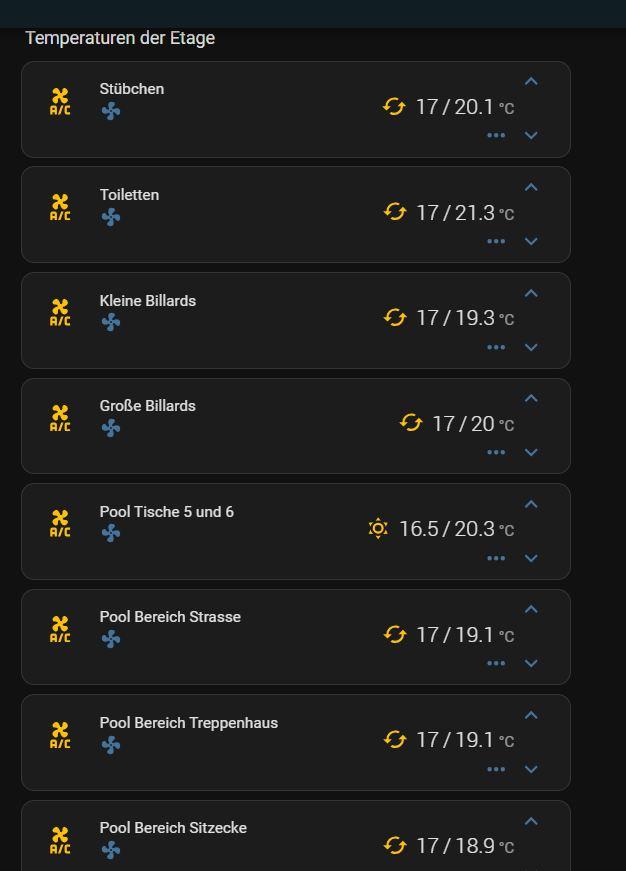
Über das Tablet das am Eingang zur Gaststätte angebracht ist, können die Temperaturen ebenfalls eingestellt werde.

Die Ansicht hat den Vorteil, dass sowohl die "Soll" als auch die "IST" Temperatur angezeigt wird.

Dazu muss man lediglich in der Kopfzeile des angezeigten Dashboards die Temperaturen auswählen.

Man könnte überlegen, die Temperaturen dem "Remote" Dashboard zuzuordnen. Damit kann man sich zu Trainingszwecken die Raum Temperatur einzustellen.

</td><td>[![temeperaturen.jpg](https://bs.bgrw-krefeld.de/uploads/images/gallery/2025-12/scaled-1680-/temeperaturen-jpg.jpeg)](https://bs.bgrw-krefeld.de/uploads/images/gallery/2025-12/scaled-1680-/temeperaturen-jpg.jpeg)</td></tr></tbody></table>

# Batterie Überwachung

# Batterie Zustände

Da bis auf den Cube alle Komponenten des Systems mit Batterien versorgt und betrieben werde, ist eine Kontrolle der Zustände unbedingt notwendig und erforderlich.

Aufgrund unzureichender Ladezustände können unvorhergesehene und ungewollte Betriebssituationen auftreten. So könnte zum Beispiel ein Heizkörperthermostat nicht mehr schließen und Heizen obwohl die Temperatur im Raum 30° beträgt.

Aus diesem Grund gibt es auch einmal im Jahr einen festen Termin (18. Juni) an dem alle Batterien getauscht werden.

Hier die Übersicht der Ladezustände

[![batterien.jpg](https://bs.bgrw-krefeld.de/uploads/images/gallery/2025-12/scaled-1680-/batterien-jpg.jpeg)](https://bs.bgrw-krefeld.de/uploads/images/gallery/2025-12/scaled-1680-/batterien-jpg.jpeg)